
更新:
VDO.Ninja でブラウザから配信!セミナー動画リモート収録環境 2026年版 #会議室スタジオ化ノウハウ



この記事のポイントは…
オンラインセミナーのための #会議室スタジオ化ノウハウ 「リモート収録環境 2026年版」です。2021年の記事で紹介したKeynote Live + FaceTime方式から、VDO.Ninjaを使った方法に更新しました
話者側は1台のPCで、スライドはVDO.Ninjaの画面共有、講師の映像と音声は外付けカメラ&マイクで送信します
受信側はその両者をOBSで合成し録画し、リモートでもスムーズに収録できました
社内メンバーで運営するオンラインセミナーのための #会議室スタジオ化ノウハウ 久しぶりの更新です。
リモート収録ノウハウについては2021年にも記事にしたことがあり、当時は Keynote Live と FaceTimeを使って実現しました。あれから数年。より簡単で安定した収録方法にアップデートできました!
今回リモート収録で大活躍したのは「VDO.Ninja」、ブラウザを通じて高画質・低遅延で映像と音声を共有できる無料ツールです。
ツール不要&ブラウザで完結する、VDO.Ninja が便利でした!
前回の Keynote Live + FaceTime 方式には、いくつかの課題がありました。
- 送信側が Keynote 用と、FaceTime 用に デバイスを2台用意する必要があって手間
- Keynote Live は、2026年現在 Apple によって廃止され利用できなくなってしまった
2つめの課題が致命的ですね。使えなきゃ、始まりません。
代わりに使えるツールとして見つけたのが VDO.Ninja でした。こちらには複数のメリットがあります。
まずは、配信者側のメリット。
- ブラウザだけで動作するため、Mac / Windows 問わず使える
- アカウント登録不要で、URLにアクセスするだけでカメラや画面映像を送信
- 低遅延で高品質な動画・音声送信
- 1台のPCで完結(カメラ映像とスライド映像用に、ブラウザのタブを2つ開くだけ)
さらに、配信した映像を受け取る側にとっても、慣れた OBS(オープンソースの、映像合成・配信ツール)との連携が容易なので助かります。
リモート収録の全体像
今回のリモート収録の全体像を、図で説明します。
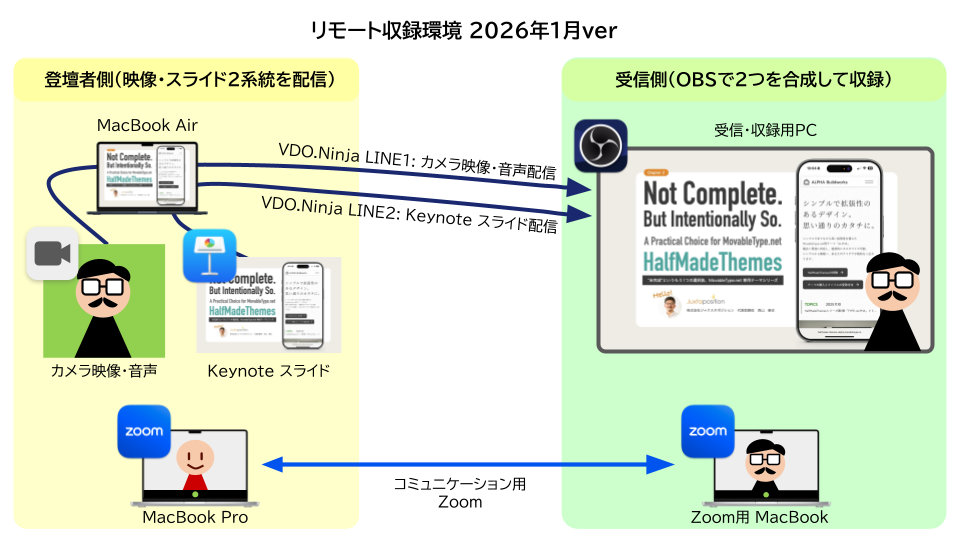
左側の黄色の部分は登壇者(映像を送信する側)の環境です。MacBook Air 1台で、「カメラ映像と音声」+「Keynote スライド」の2つの映像を VDO.Ninja を使って送信します。
右側の緑色の部分は受信者(映像を受け取って合成して録画する側)の環境です。こちらも受信・収録用PCが1台あれば大丈夫です。VDO.Ninja のルームを作って URL を登壇者に共有し、送られてきた映像を OBS で受け取って合成して録画します。
続いて、実際の環境を写真と共に解説します。
登壇者(映像送信)側の環境
今回のセミナーの講師を担当してくださったのは、ジャクスタポジション社の西山さんです。札幌のご自宅からの配信ということで、下の写真にあるような機材をご準備いただきました。
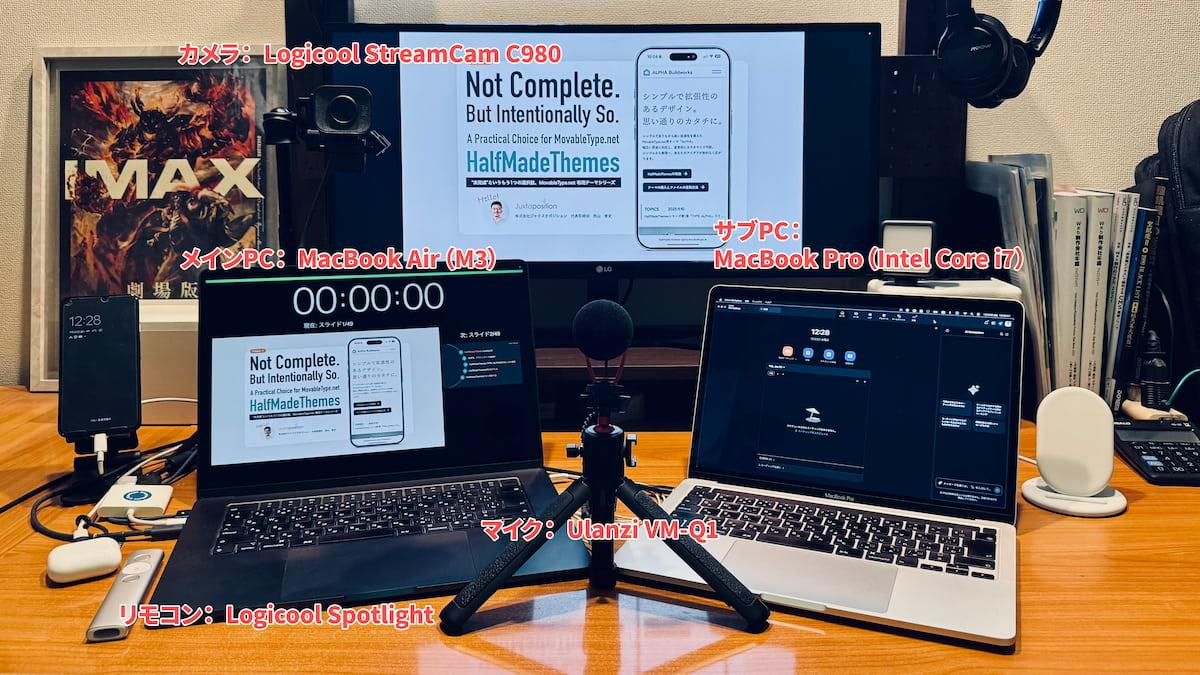
この写真だけを見ると、たくさん機材があるようですが、これは西山さんがより良い映像・音声・スムーズな発表のためにこだわってくれたおかげです。ミニマム構成にするなら、パソコン1台とカメラとマイクだけあればOKです。
映像送信PCとカメラとマイク
映像送信用のメインPCは MacBook Air(M3)。カメラ(Logicool StreamCam C980)とマイク(Ulanzi VM-Q1)を接続しています。
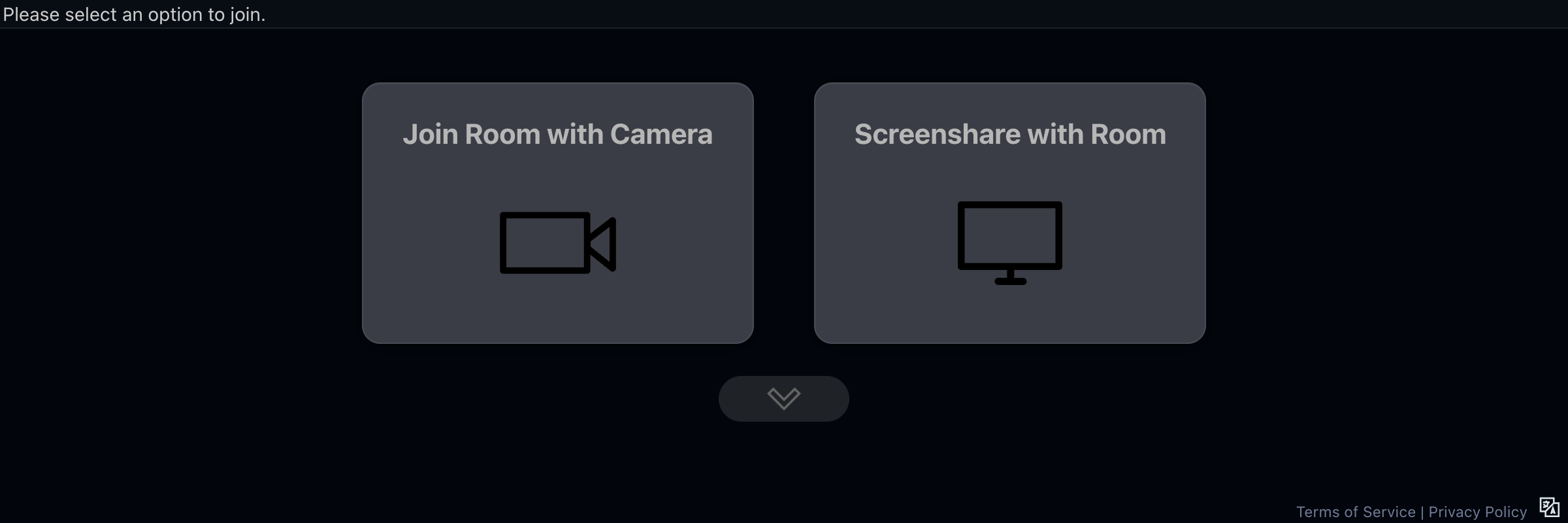
話者の映像と音声の配信・Keynote スライドの配信は、ブラウザで指定された VDO.Ninja のURLにアクセスして設定します。ページを開くと、真っ黒い画面に2つの大きなボタンがあります。左側の「Join Room with Camera」がカメラ映像の配信、右側の「Screenshare with Room」がPC画面の配信です。わかりやすいですね。
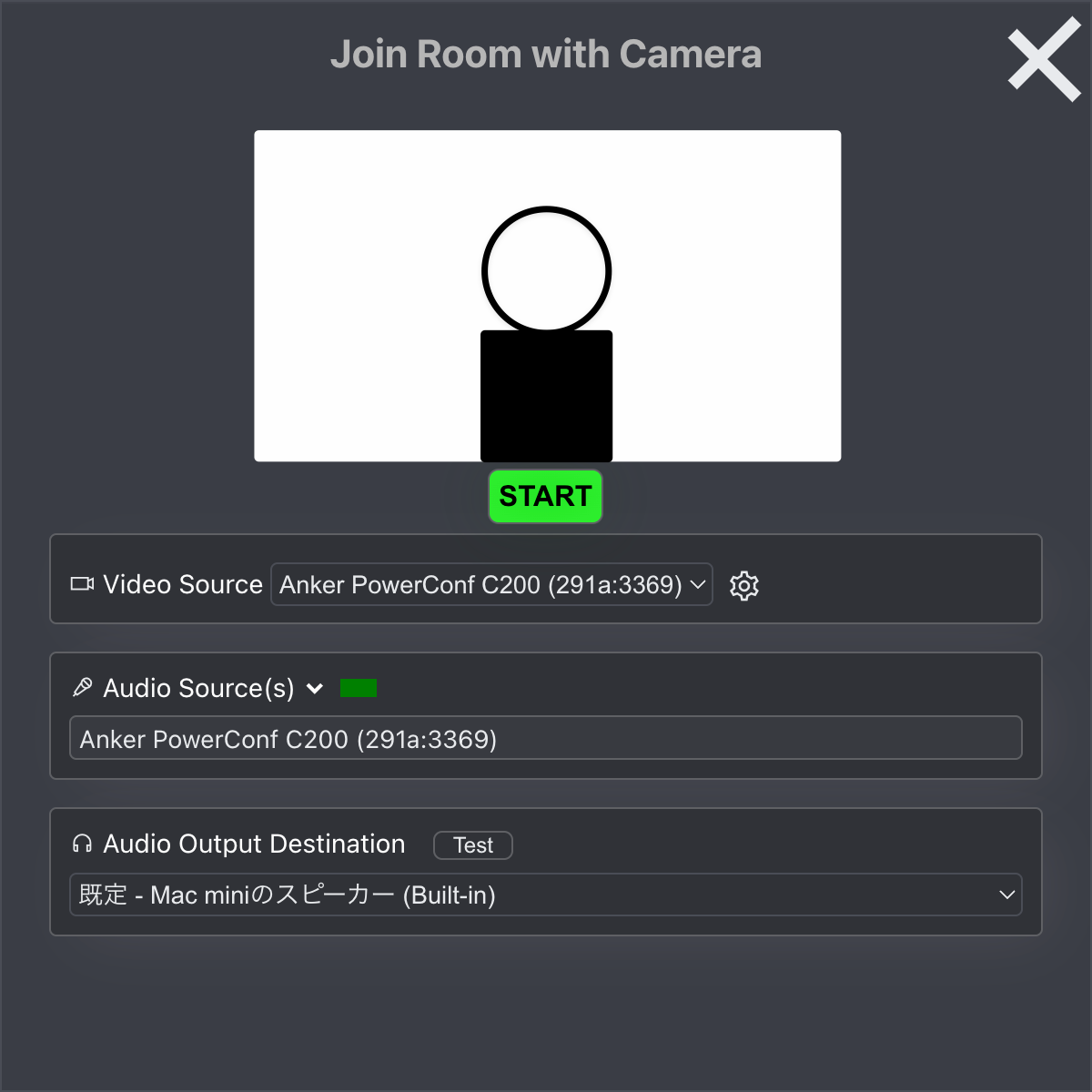
「Join Room with Camera」を選ぶと、下のような画面になります。上にプレビューがでてきて、下でVideo・Audio・Audio Outputの機材を指定するだけです。
ブラウザに戻り、別のタブで指定された VDO.Ninja のページを開き、「Screenshare with Room」で Keynote の画面映像を共有すれば、画面共有も完了です。
2021年の環境ではパソコンとスマホをそれぞれ異なる方式(Keynote Live と FaceTime)で使い分ける必要がありましたが、今回はパソコン1台で完結でき、大幅に簡素化されました!
Zoom 接続用のサブPC(MacBook Pro)
写真右側に置いてある MacBook Pro は、シックス・アパート会議室にいるメンバーとの連絡用の Zoom 用です。Zoom の出番は、収録前後の確認事項のやりとりのみです。
受信側(映像を受け取って合成して収録)の環境
続いて受信側の環境です。VDO.Ninja 経由で2種類の映像を受け取って、OBS で合成して収録します。こちらも、PC1台で完結します。
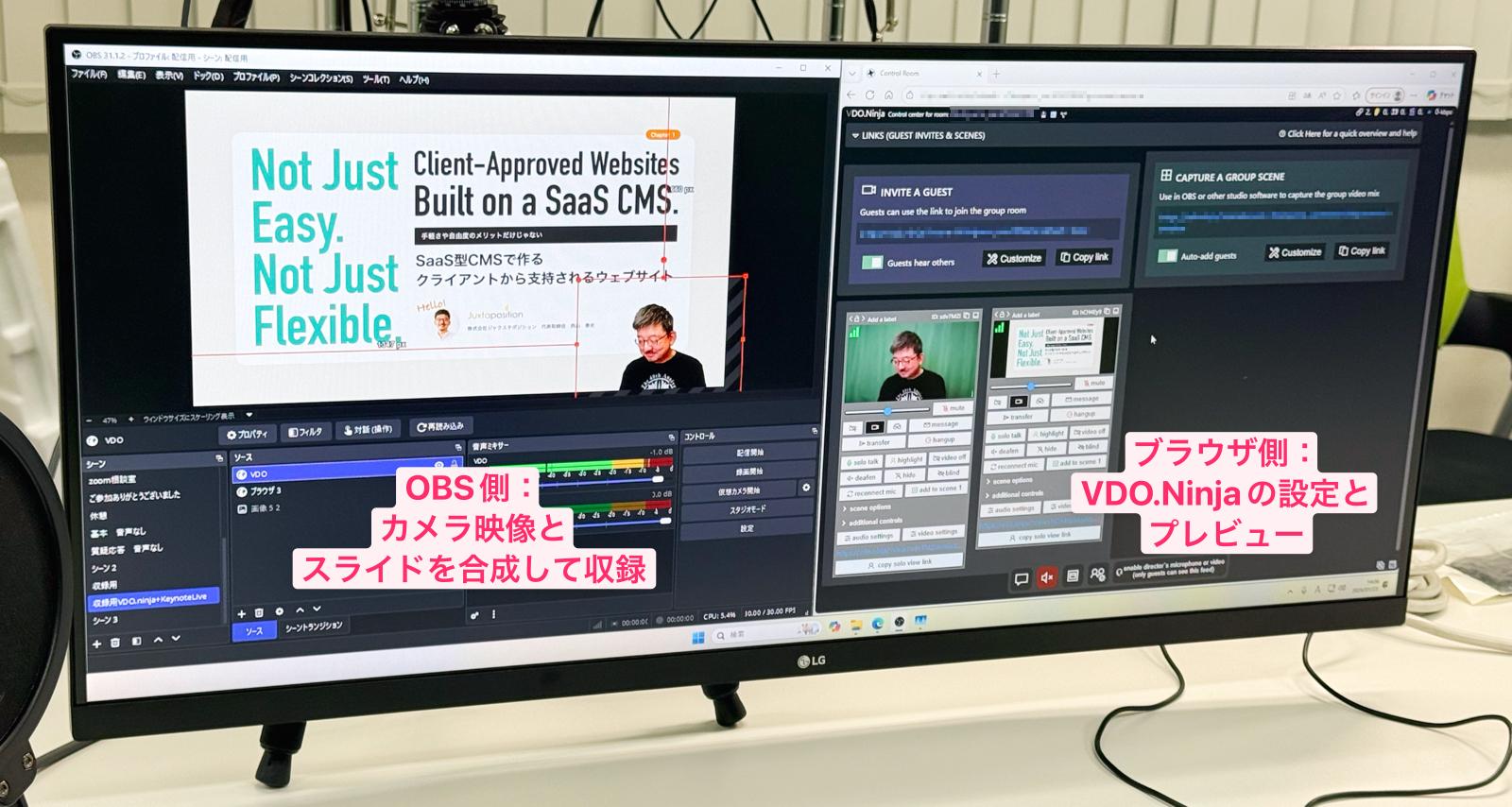
モニター左側にある OBS で、西山さんから送られてきたカメラ映像とスライド映像を配置し、色や音声などの微調整を行い、録画します。右側は VDO.Ninja の設定とプレビューの画面です。
調整が終わったら、冒頭の1-2分ほど講師にしゃべってもらって、テスト録画をします。音と映像、その合成が期待通りかをプレビューして問題無ければ、本番です。
本番が無事録画できたら、音や映像の調整、不要部分のカットなどの編集を施し、ウェビナー用セッション動画の完成です!
まとめ
久々のリモート収録だったのですが、VDO.Ninja のおかげでかなり簡単になりました!必要な機材も送信側・受信側それぞれPC1台で完結するし、配信ツールもブラウザからアクセスするだけなので、オンライン会議に参加して画面共有するのと大差ありません。便利なツール、ありがたいです。
とはいえ収録できたらOKではなく、見やすい映像、聞きやすい音声にするための機材や設定調整の余地はまだまだたくさんあるので、これからも、学びを共有していきます!
加えて、リモート収録だけでなく、会議室での収録機材もただいま大幅なアップデートを進めています。以前紹介したあの移動可能な配信機材全部入りワゴンが2026年版として、大きく進化する予定です。こちらは、もう少し完成度が高まったら #会議室スタジオ化ノウハウ シリーズ記事として公開します。興味ある方はお楽しみに。
1月29日(木)、ウェブ制作者向けにSaaS型CMS活用とテーマオンラインセミナー開催します
最後にお知らせです。西山さんにご協力いただいてリモート収録したセッションを配信するセミナー「【オンラインミニセミナー】SaaS型CMSで作る『クライアントから支持されるウェブサイト』」を、1月29日(木)14時からオンラインで開催します。

前半は、SaaS型CMS MovableType.net を活用するメリットや、クライアントの成果につながるウェブサイトを構築するポイントについて、実績豊富なジャクスタポジション社・西山さんから事例をまじえて解説いただきます。
後半は、ジャクスタポジション社が開発する MovableType.net 専用テーマシリーズ HalfMadeThemes のご紹介です。サイト制作の時短に役立つ、裏側の構造も丁寧に作られたテーマになっています。
収録済み動画だけでなく、セッション終了後にはリアルタイムでの質疑応答の時間も用意しています。クライアントの成果に貢献できるサイト構築のポイントやテーマを使った時短術の学びを得られるセミナーです。ご参加、お待ちしています!
Six Apart をフォローしませんか?